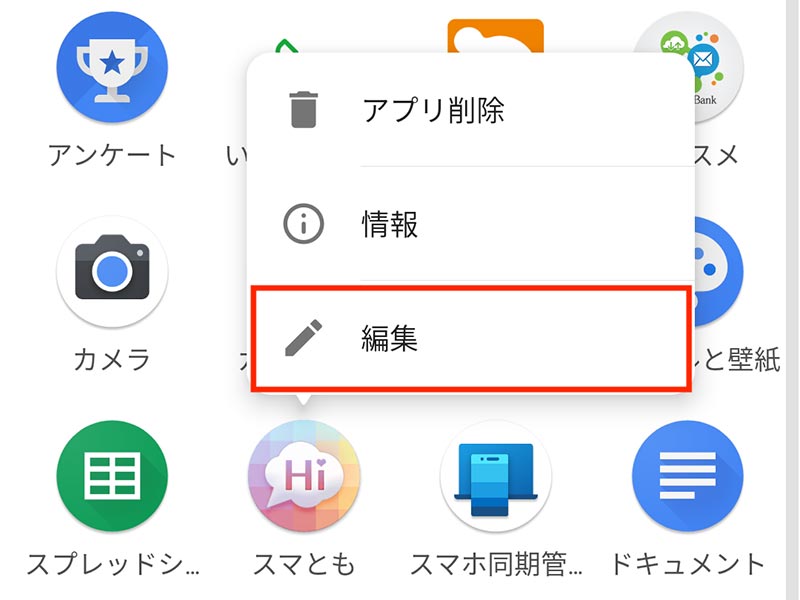
Android ホーム画面の見られたら困るアプリアイコンを偽装する方法 Otona Life オトナライフ Otona Life オトナライフ
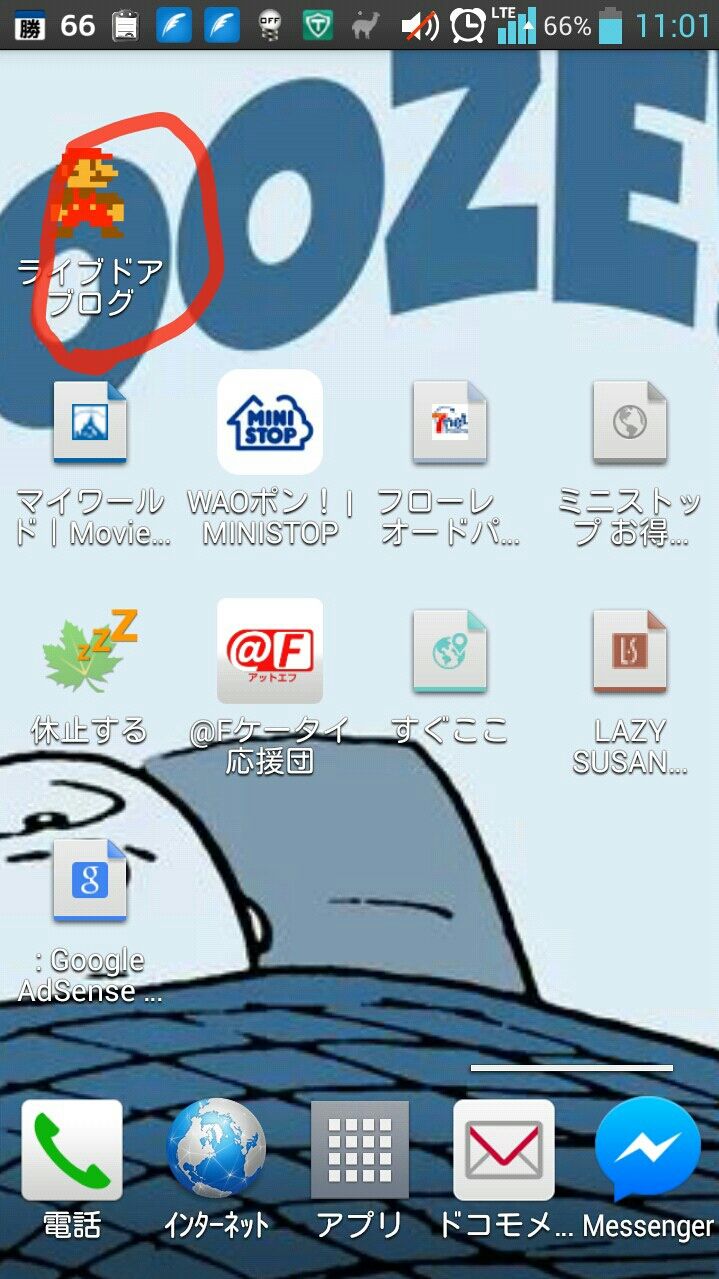
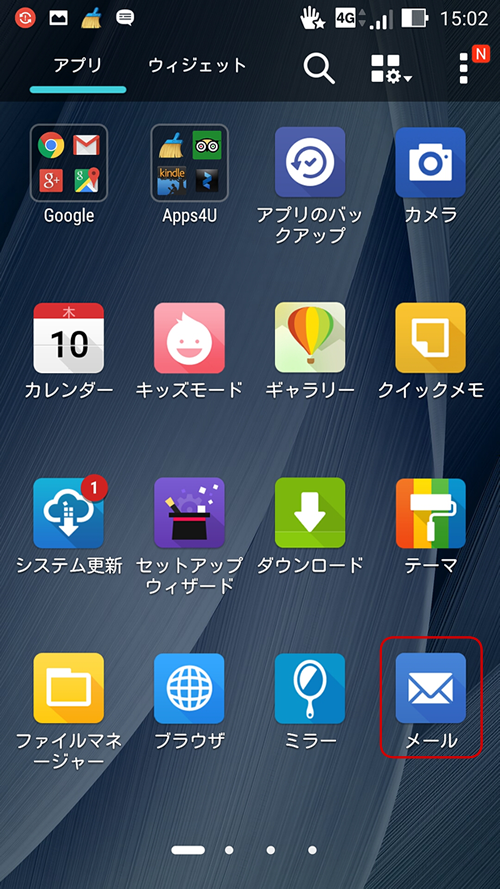
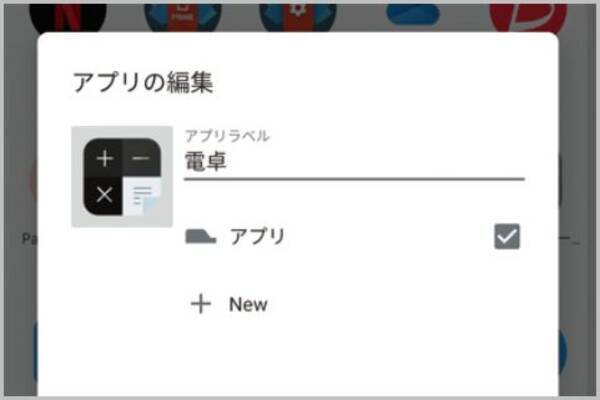
デスクトップのアイコンを変更する方法について解説します。 この記事を読むことで、簡単にアイコンの変更ができます。 今回はデスクトップのアイコンを変更する方法について紹介します。 アイコンを変更する事で、アイコンを探す時に視覚的にわかります。 デスクトップがごちゃこれで、3つのアイコンを1つのフォルダの中にまとめることができました。次に、このフォルダの名前を変更してみましょう。 フォルダ名を変更する方法 フォルダ名の変更手順①:フォルダをタップ 名前を変更したいフォルダをタップします。
スマホ アイコン 変更方法
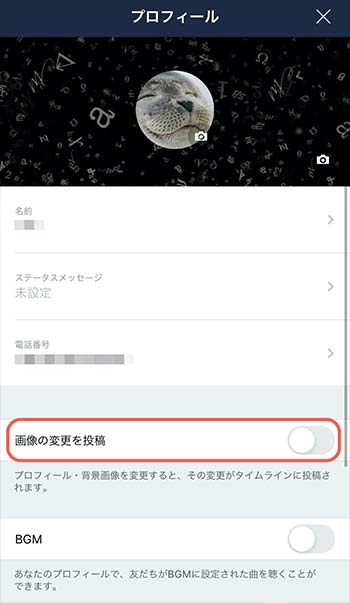
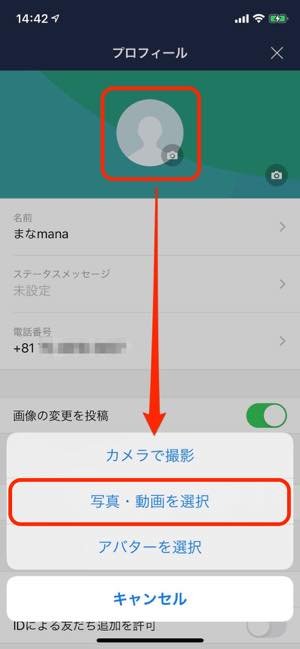
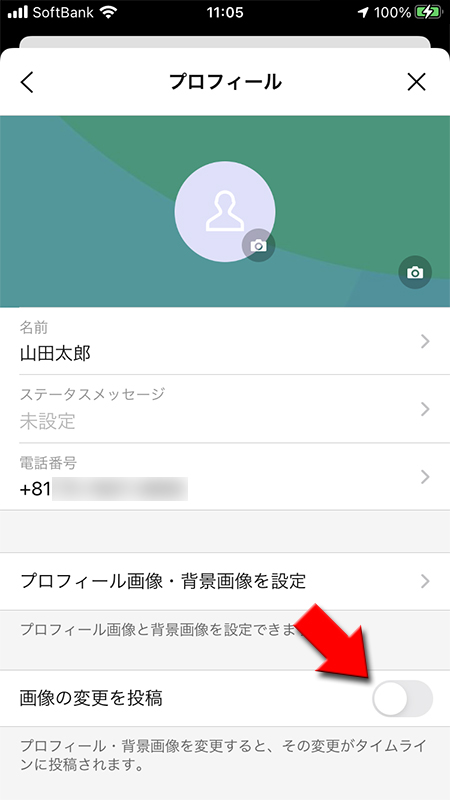
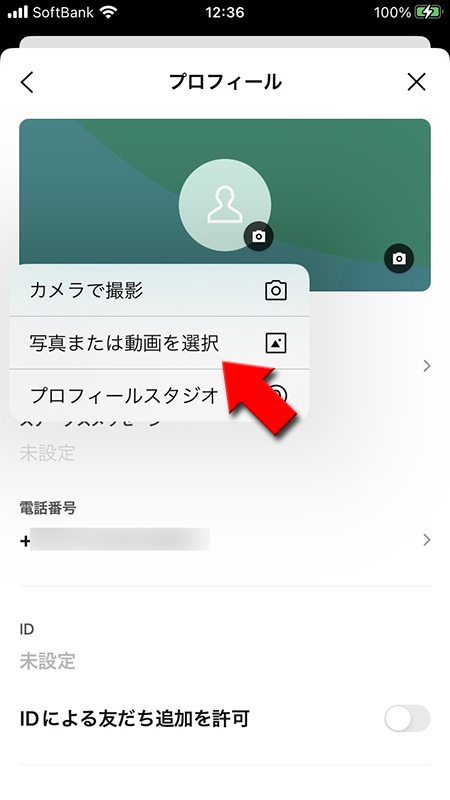
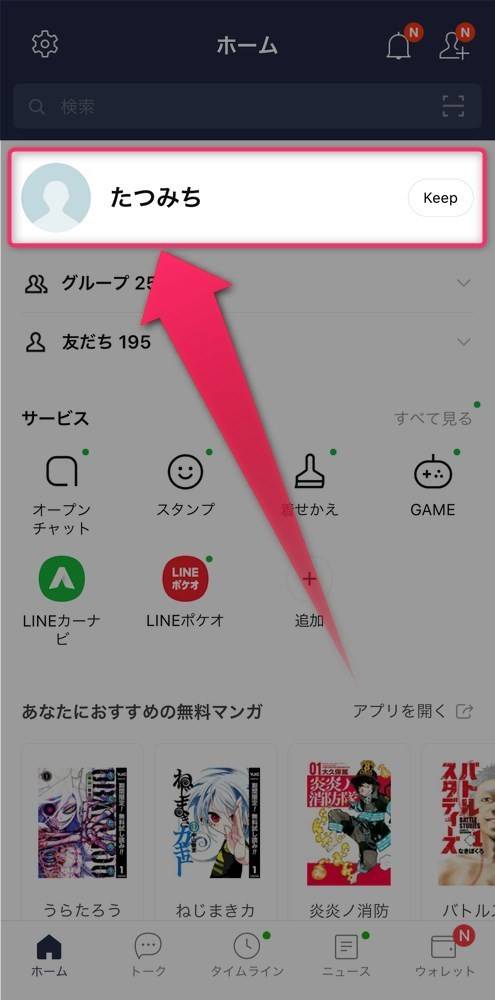
スマホ アイコン 変更方法- line(ライン)は、メールにかわるコミュニケーションツールとして幅広い世代に利用されている人気snsです。 lineを使っていくうえで重要になるのがアイコン。 アイコンはlineユーザーの顔といっても過言ではないでしょう。 そこで今回は、lineのアイコン画像とプロフィールの変更方法をIPhoneアプリ 以上、iPhoneアプリのアイコンを変更する方法でした。 なお取り除いたアプリアイコンは「Appライブラリ」で見つけることができます。「Appライブラリ」とは、端末内のアプリをジャンルごとに整理して表示してくれるiOS 14の新機能。ホーム画面の最後(右端)から
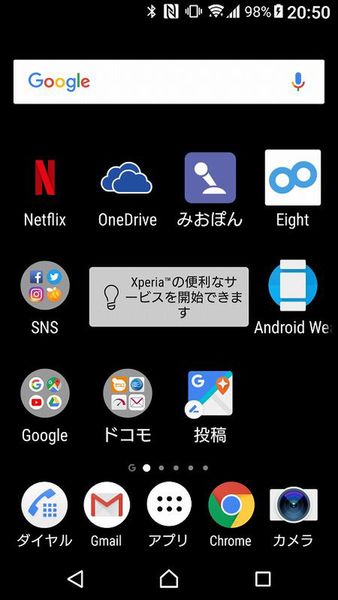
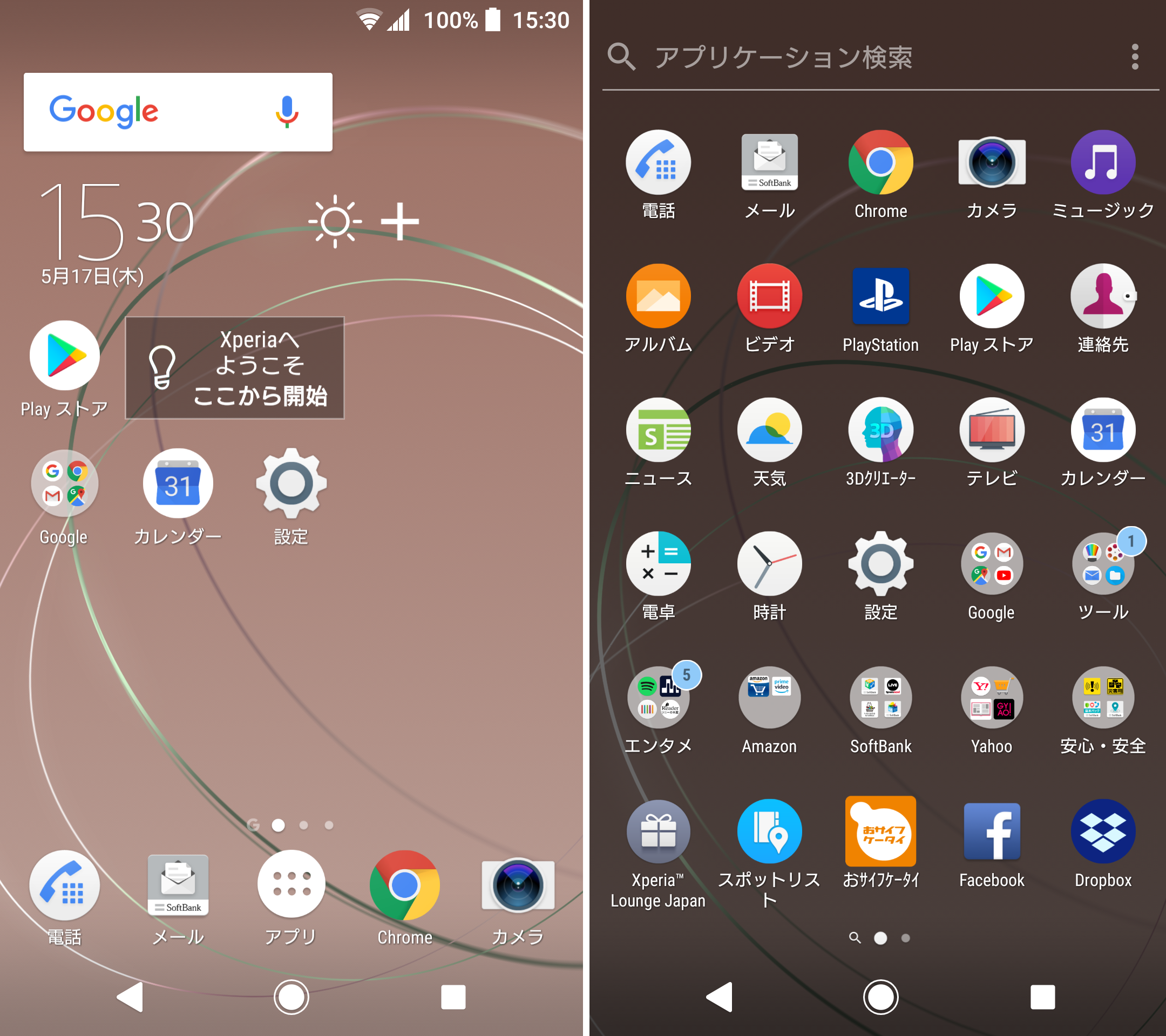
ドックアイコンの名前を非表示にしてスッキリさせるxperiaテク 週刊アスキー
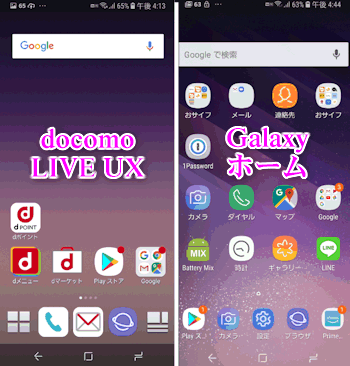
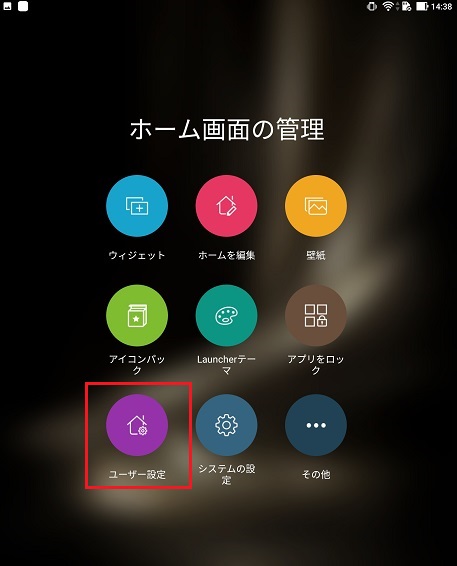
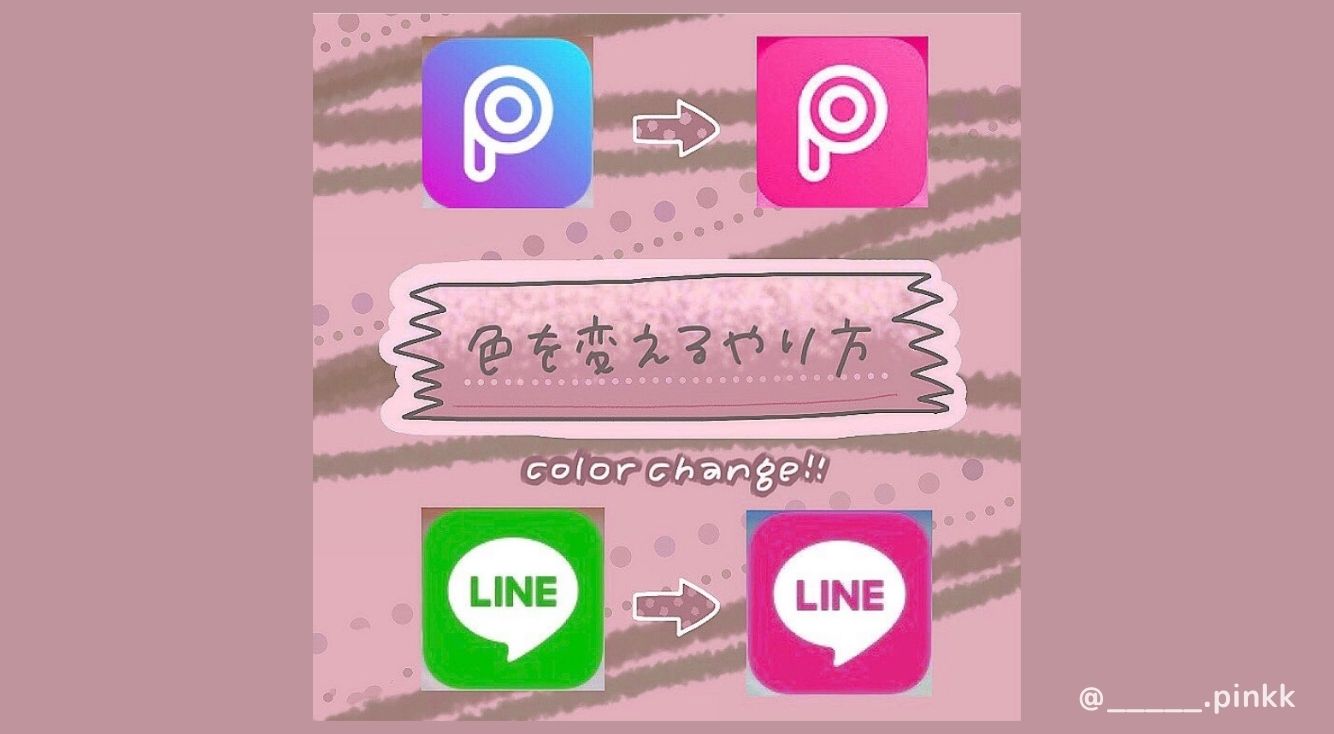
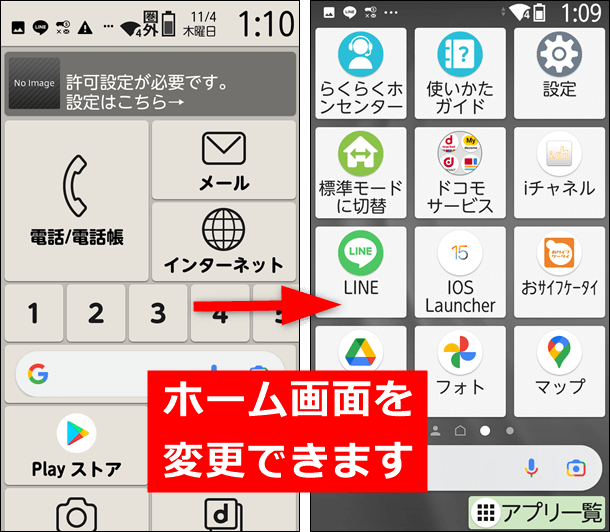
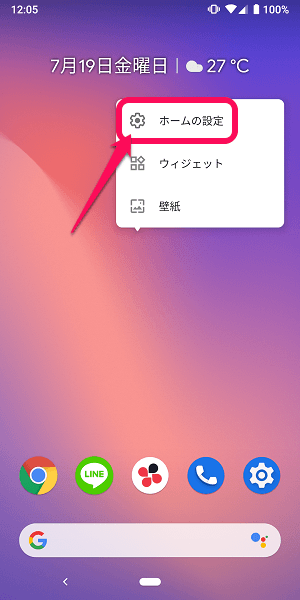
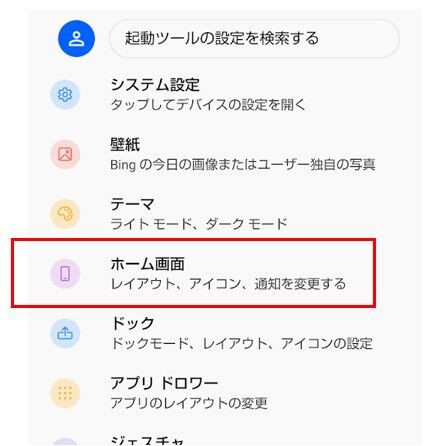
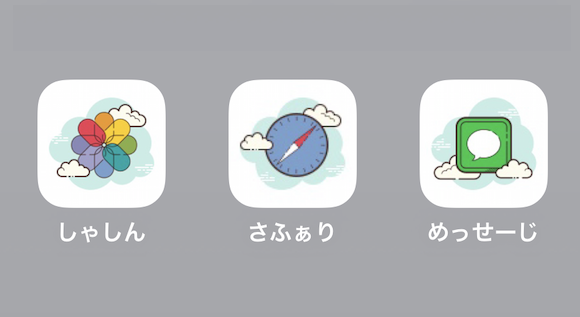
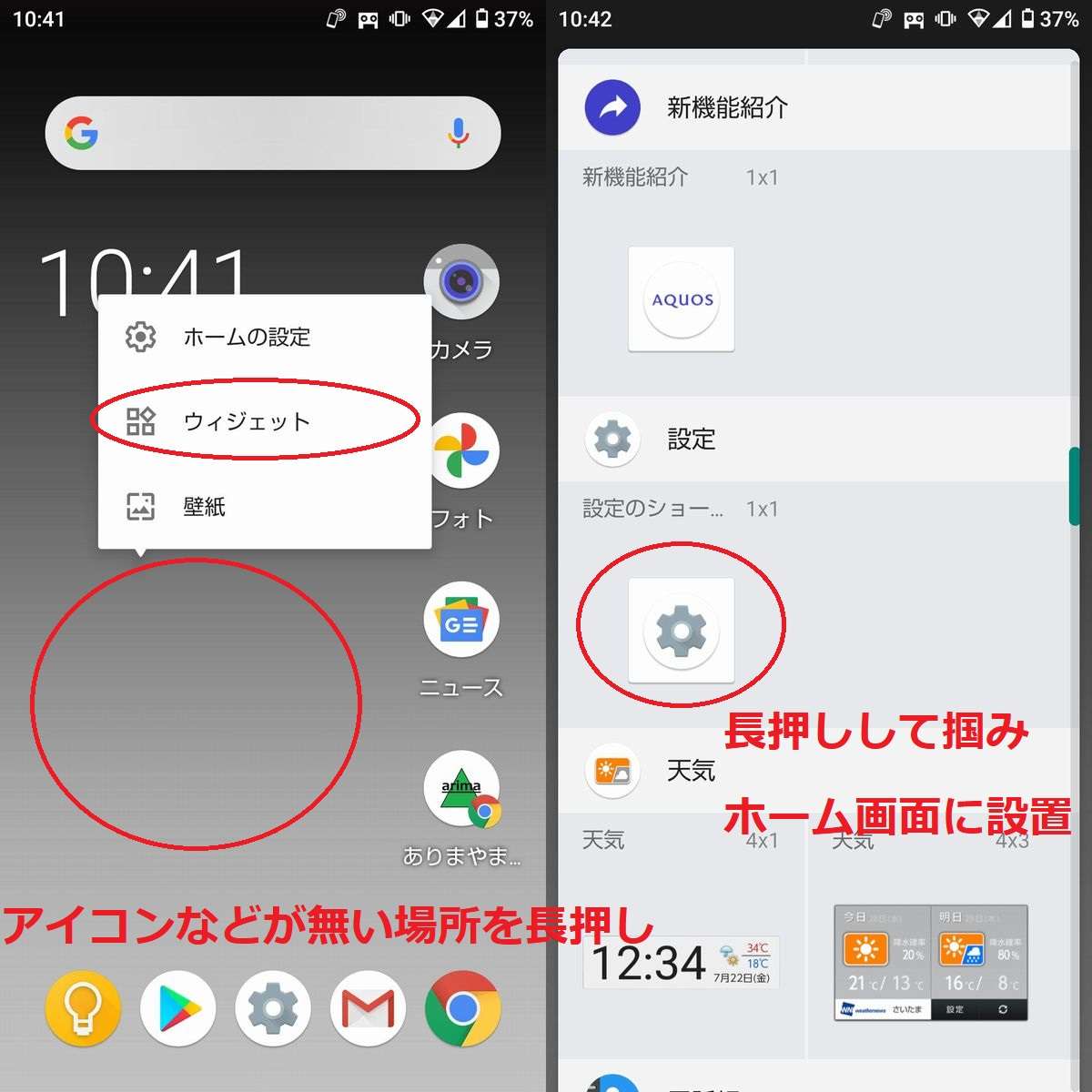
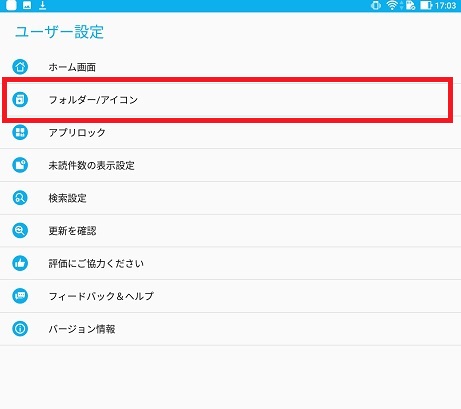
ホーム画面のアイコンやフォルダの配置を変更できます。 操作方法 ホーム画面のアイコンの配置を変更 1 ホーム画面で「基本機能」の (設定)→ホーム設定 2アイコンの並べ替え 3OK→移動するアイコンをタップ ・フォルダを移動するときは、フォルダをタップ→移動と操作して iOS スマホサポートライン編集部 iPhone:アプリアイコンの色の変え方と好きな画像に変更する方法 iOS14にてホーム画面のカスタマイズ機能が強化され、壁紙やウィジェット、アプリアイコンをおしゃれにカスタマイズするのが流行っています。 スマホ版 アイコンの設定方法 スマホアプリでアイコンを設定するステップは、以下の通りです。 なお、操作画面はiOS(iPhone)のものと
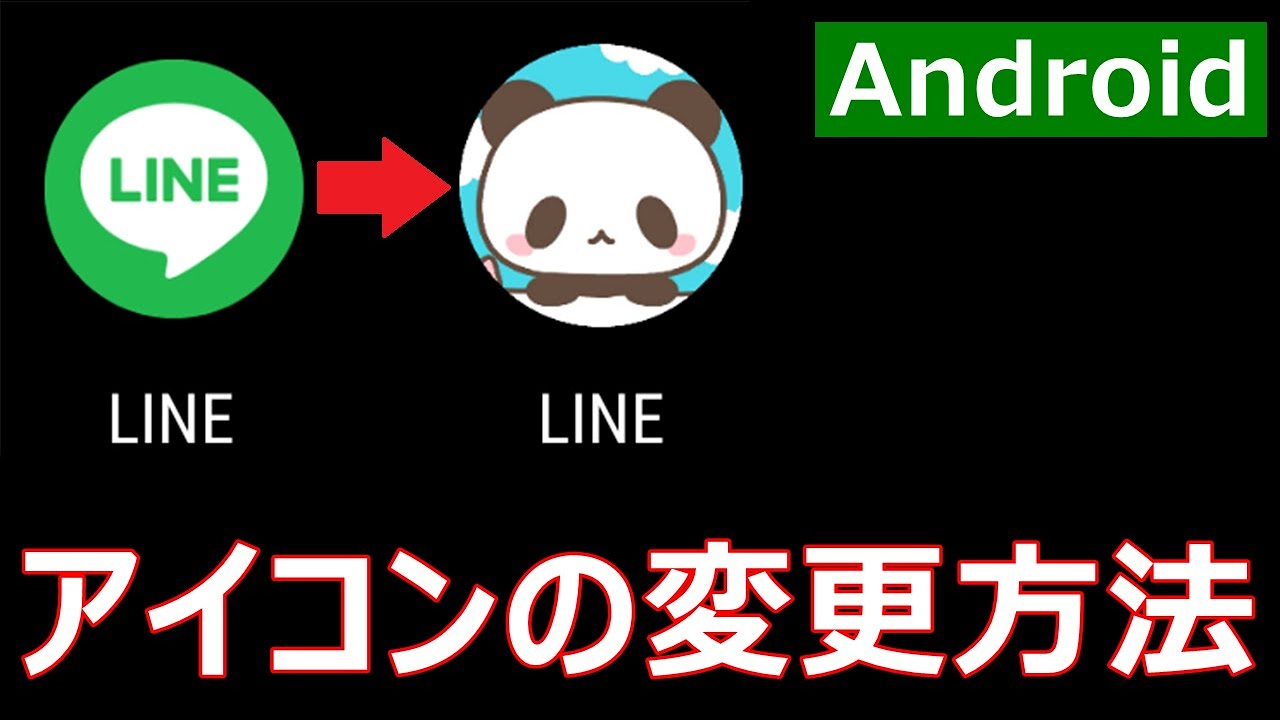
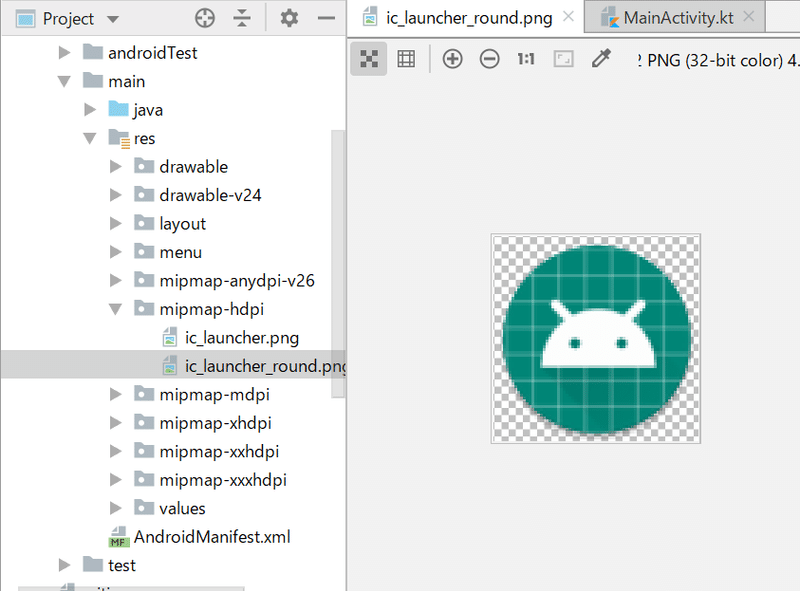
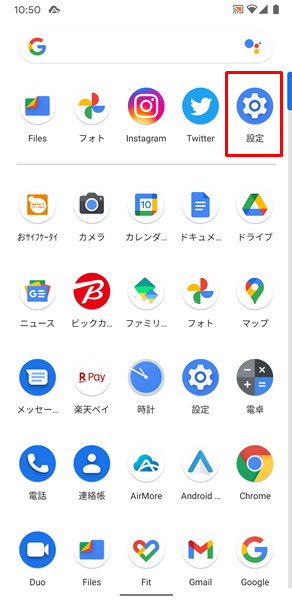
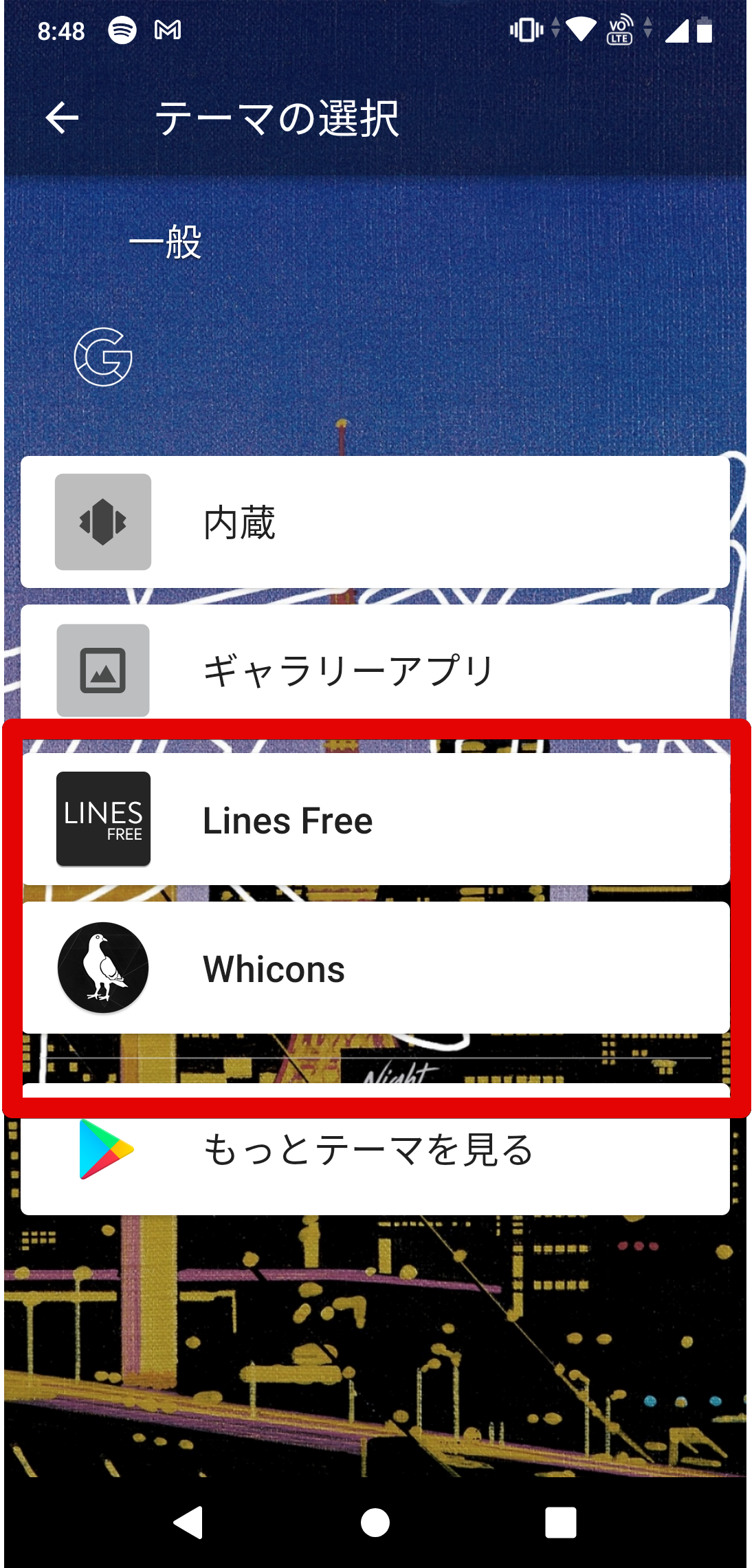
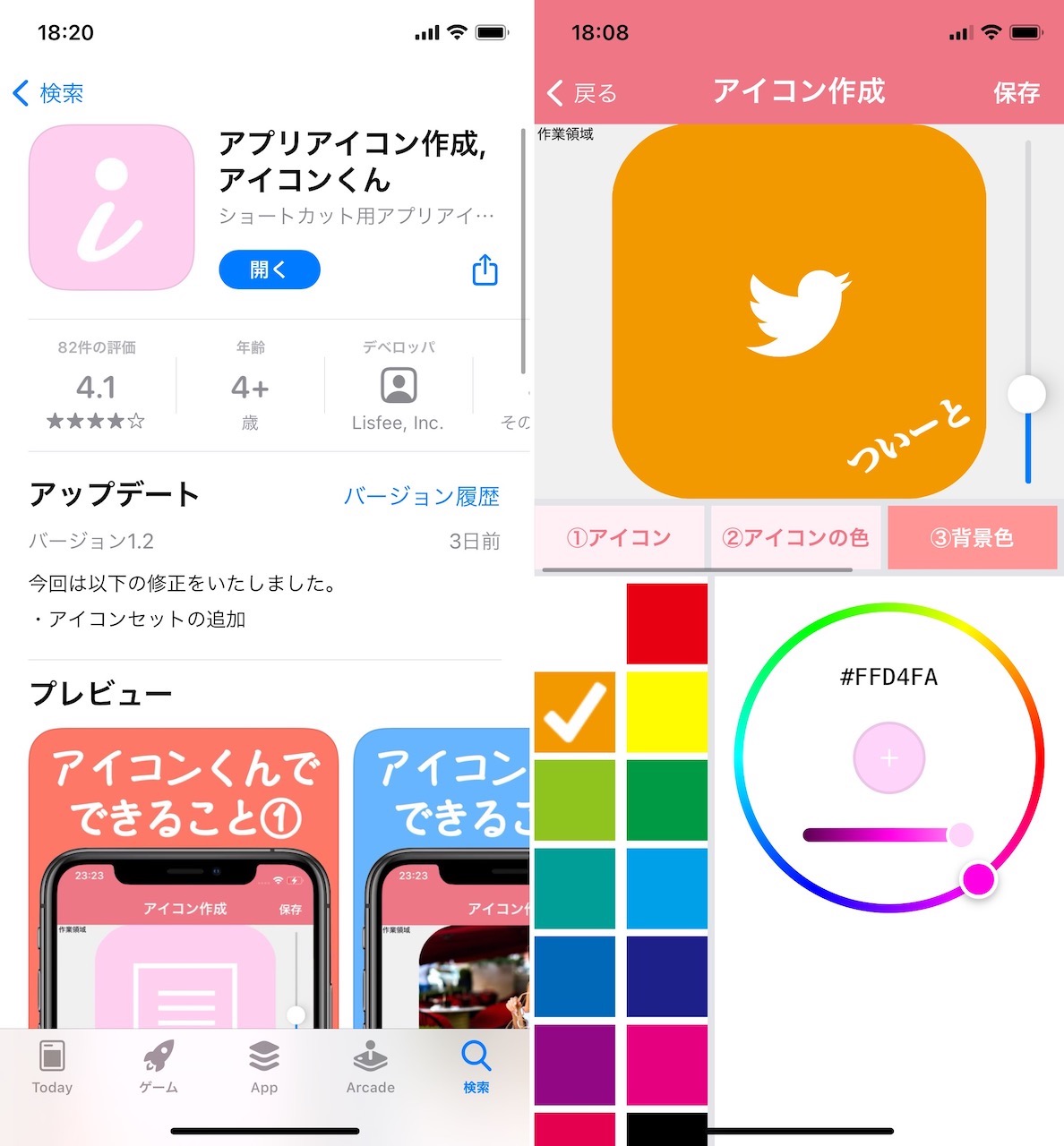
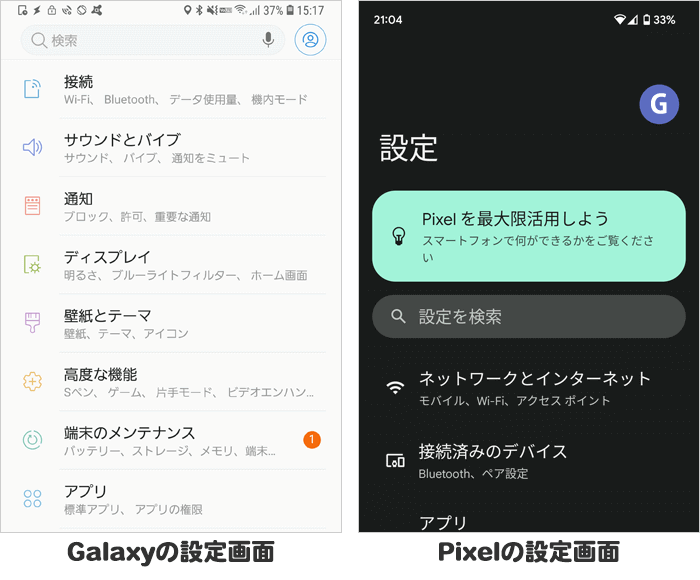
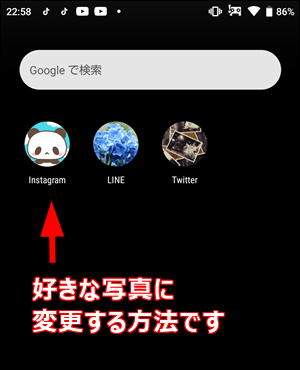
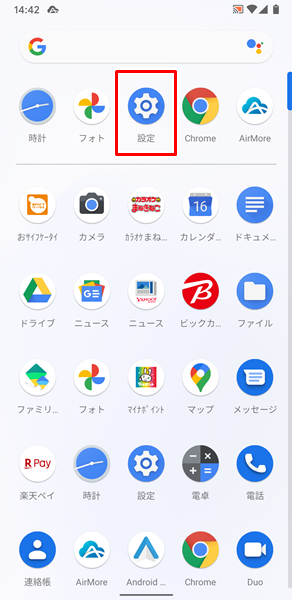
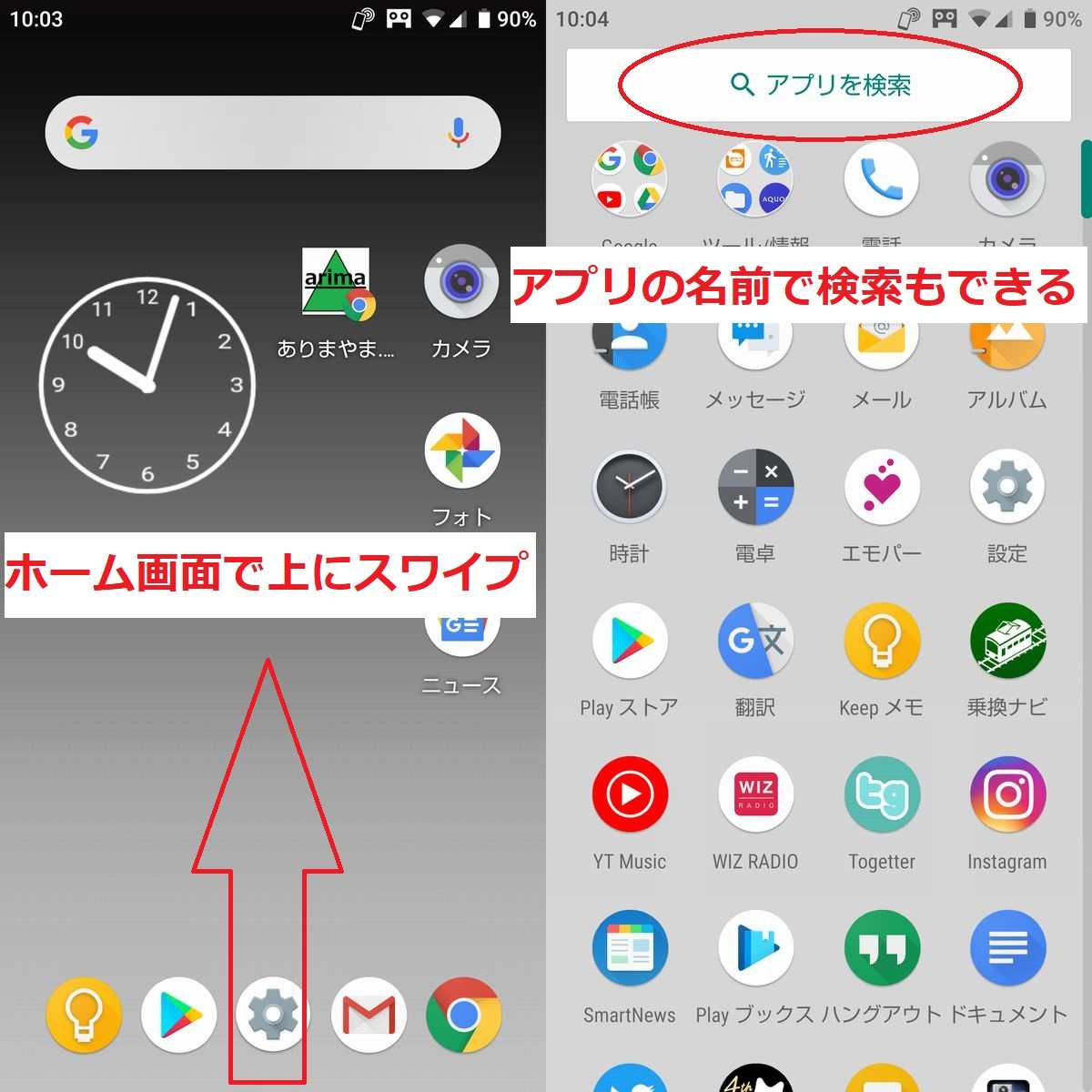
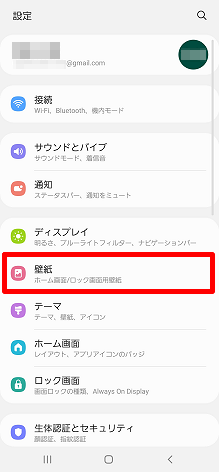
Androidスマホの場合、デフォルトの着信音をそのまま使っている人が多いので、こうやって着信音を変更させることで人と差をつけることができます。 Androidスマホの着信音を変更する方法 1スマホのホーム画面から歯車のアイコン(設定)をタップ 2「音 Androidスマホのロック解除パターンを変更する方法 18/9/1 当エントリーでは、パターンを変更する方法と注意点について解説しています。設定の際には僕もちょっとだけ戸惑ってしまったので、パターンを変更したいけどやり方が分からない方は是非参考にしてみて下アイコンを変更手順 アイコンを変更するて方法をいくつかの方法がありますが、ここでは初心者でも簡単にできる無料アプリを使った方法で変更していきます。 手順は以下のとおり。 「アプリアイコン」をインストール 「アプリアイコン」を使って
スマホ アイコン 変更方法のギャラリー
各画像をクリックすると、ダウンロードまたは拡大表示できます
 |  |  |
 |  |  |
 |  |  |
「スマホ アイコン 変更方法」の画像ギャラリー、詳細は各画像をクリックしてください。
 |  |  |
 |  |  |
 |  |  |
「スマホ アイコン 変更方法」の画像ギャラリー、詳細は各画像をクリックしてください。
 |  |  |
|  |  |
 |  |  |
「スマホ アイコン 変更方法」の画像ギャラリー、詳細は各画像をクリックしてください。
 |  | |
 |  | |
 |  | |
「スマホ アイコン 変更方法」の画像ギャラリー、詳細は各画像をクリックしてください。
 |  |  |
 |  |  |
 |  |  |
「スマホ アイコン 変更方法」の画像ギャラリー、詳細は各画像をクリックしてください。
|  |  |
 |  |  |
 |  |  |
「スマホ アイコン 変更方法」の画像ギャラリー、詳細は各画像をクリックしてください。
 |  |  |
 |  | |
 |  |  |
「スマホ アイコン 変更方法」の画像ギャラリー、詳細は各画像をクリックしてください。
 |  |  |
 |  |  |
 |  |  |
「スマホ アイコン 変更方法」の画像ギャラリー、詳細は各画像をクリックしてください。
 |  |  |
 |  | |
 |  | |
「スマホ アイコン 変更方法」の画像ギャラリー、詳細は各画像をクリックしてください。
 |  |  |
 |  |  |
 |  |  |
「スマホ アイコン 変更方法」の画像ギャラリー、詳細は各画像をクリックしてください。
 |  |  |
 |  |  |
 |  | |
「スマホ アイコン 変更方法」の画像ギャラリー、詳細は各画像をクリックしてください。
 |  |  |
 | 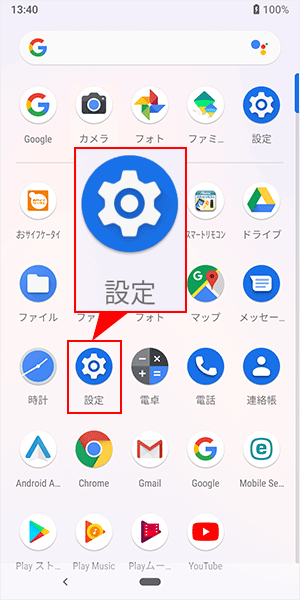 |
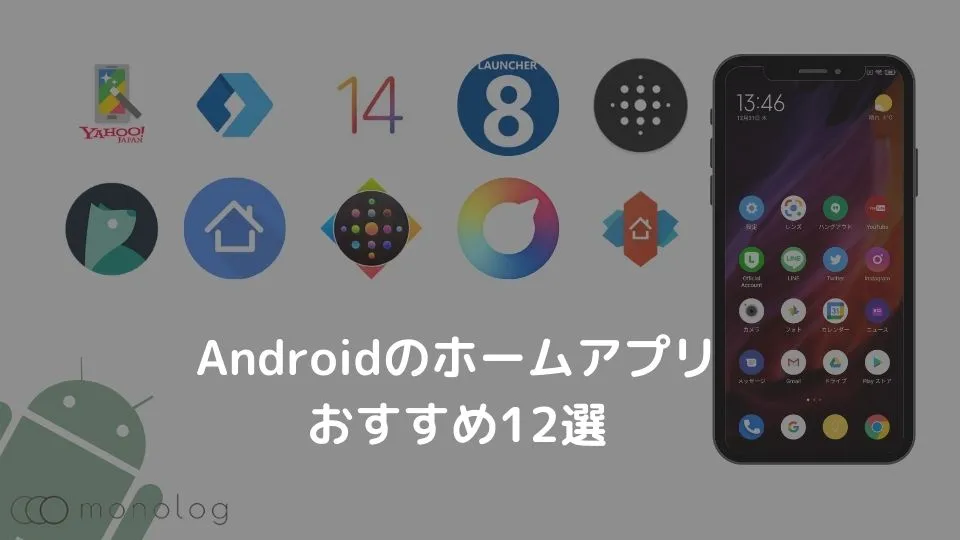
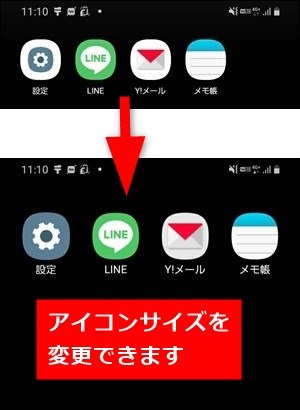
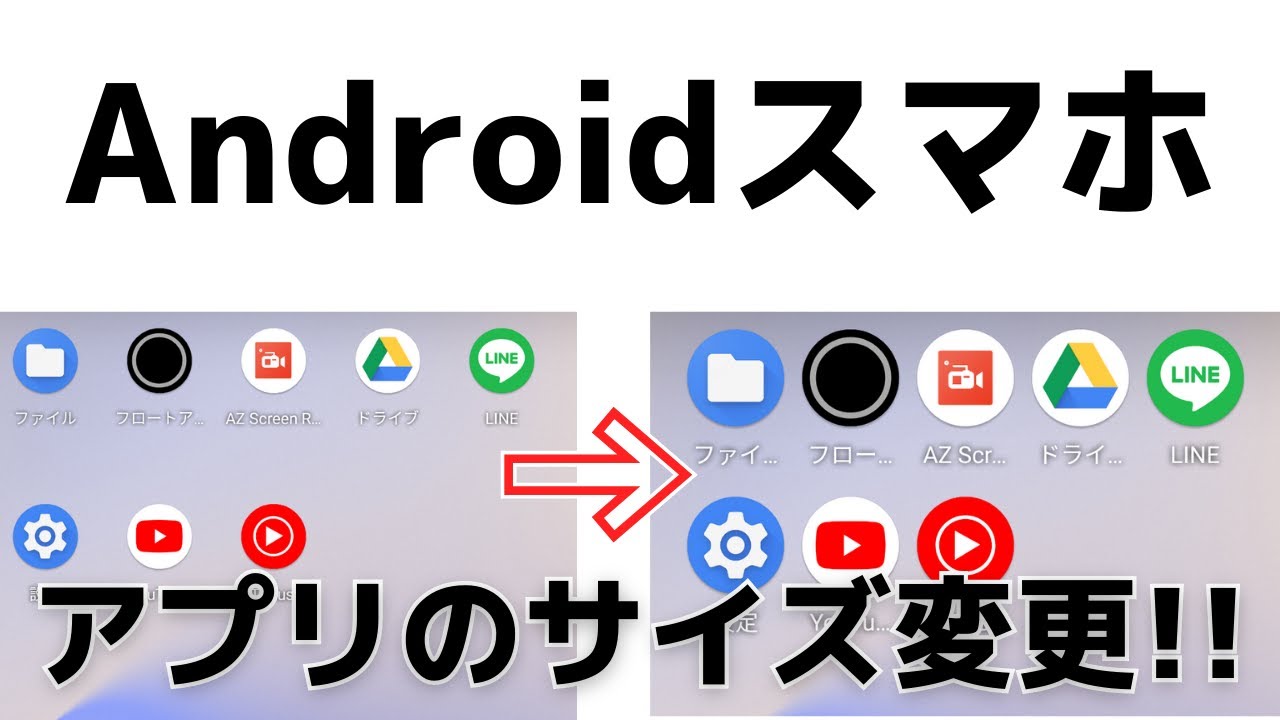
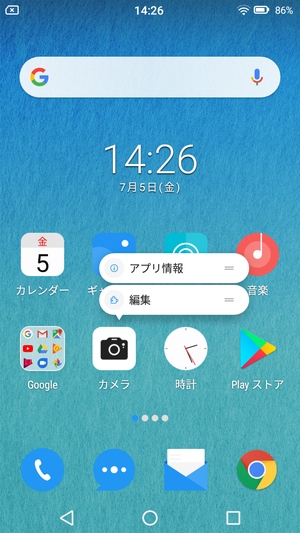
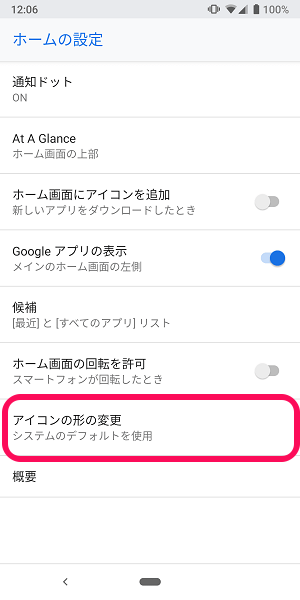
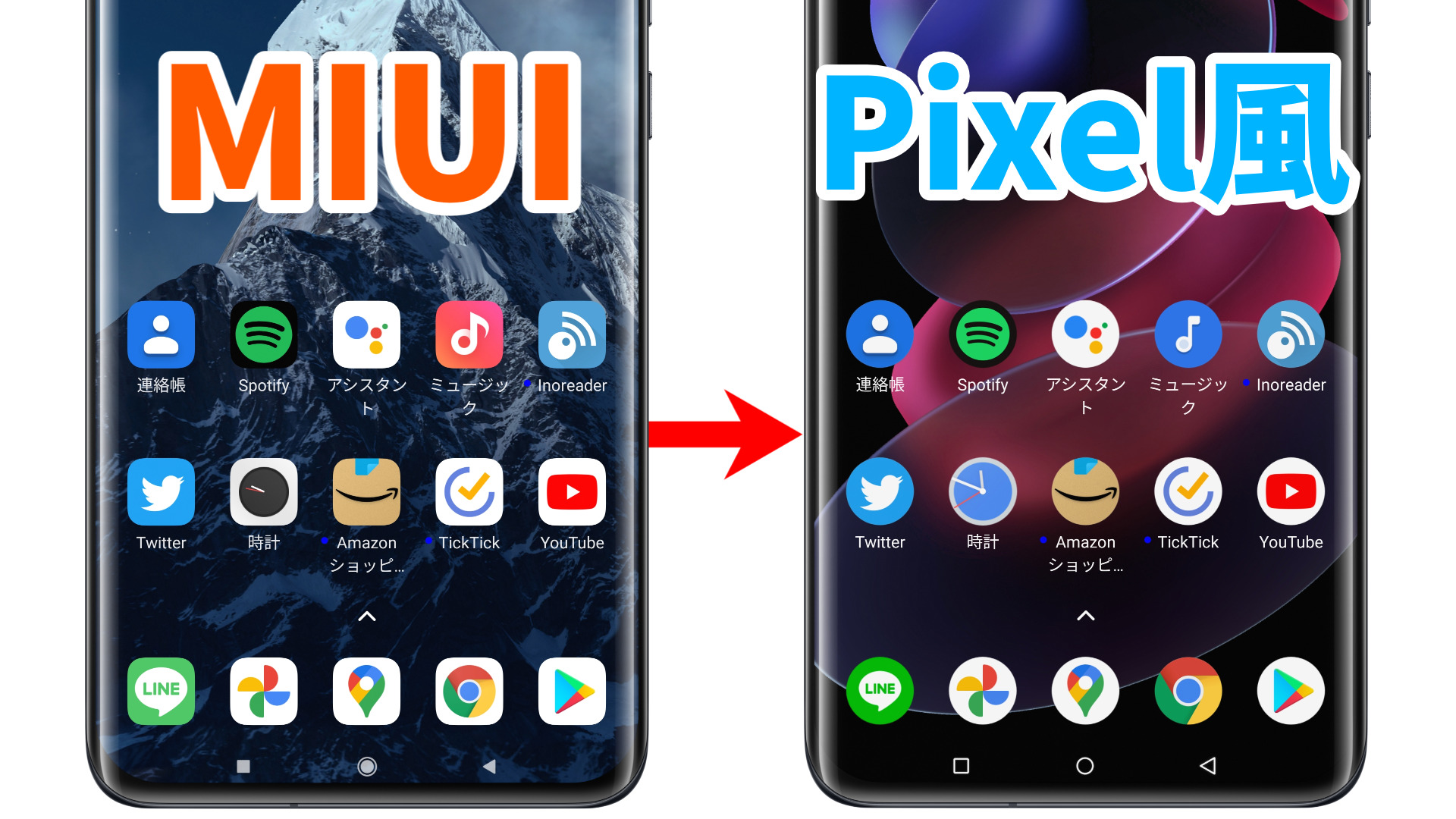
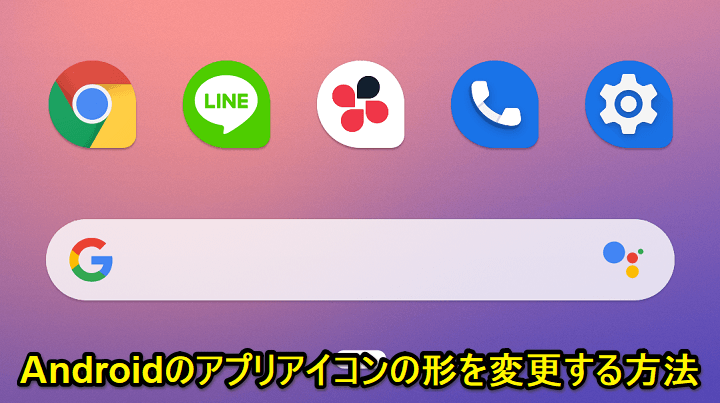
Androidのアイコンを変更する方法一覧 Androidのアイコン変更方法は大きく分けて4つあります。 ホーム画面のアイコンを変更するアプリを使う アイコンパックアプリを使って変更 ホームアプリの機能を使って変更 DVRのウィジェット機能を使っての変更Android のホーム画面の内容を変更する 開いているアプリがない場合は、ホーム画面が表示されます。 メインのホーム画面には、デフォルトで日付、天気、いくつかのアプリが表示されます。 重要 この手順の一部は、Android 10 以降でのみ動作します


0 件のコメント:
コメントを投稿